
Apa itu Hugo?
Hugo adalah salah satu SSG (Static-site Generator) atau Generator Web Statis yang dibuat menggunakan bahasa pemrograman Go, dikembangkan oleh Steve Francia, Bjørn Erik Pedersen, dan kontributor lainnya.
Hugo juga merupakan FLOSS (Free/Libre Open Source Software) yang dirilis di bawah Lisensi Apache 2.0, kode sumbernya bisa Anda akses di sini.
Hugo mendukung berbagai platform yang ada, termasuk sistem operasi Windows, macOS, berbasis Linux, dan BSD, untuk arsitektur x64 (disebut sebagai x86-64, x86_64 atau AMD64), ARM, dan ARM64. Hugo tidak lagi menyediakan berkas untuk arsitektur x86 (32-bit).
SSG ini diklaim sebagai SSG tercepat oleh para pengembangnya, salah satunya adalah karena Hugo berjalan di lingkungan yang Native, tanpa ketergantungan (dependencies) apa pun (kecuali kalau kamu mau dukungan CSS Sass) dan memiliki fitur yang dinamakan Fast Render Mode.
Selain itu, Hugo juga memiliki banyak fitur lainnya, seperti i18n untuk dukungan multibahasa, berkas data, berkas statis, pemrosesan gambar, pemrosesan berkas CSS, JS, dll yang dapat menunjang kebutuhan untuk Situs Web/Blog Anda.
Varian Hugo
Saat ini Hugo memiliki 2 varian, yakni edisi standar tanpa dan dengan fitur Deploy (atau ada withdeploy di nama berkasnya) yang mana bisa kamu lakukan dengan perintah hugo deploy nantinya.
Fitur Deploy dari Hugo berguna untuk men-deploy web statis ke layanan storage seperti AWS S3, Azure Blob Storage dan Google Cloud Storage.
Karena pilihannya terbatas dan platform yang didukung sedikit, sebaiknya gunakan saja Rclone, yang secara fungsi dan fiturnya jauh lebih lengkap. Jadi, ketiadaan fitur Deploy di Hugo tidak masalah.
Sebelum versi 0.170.0, Hugo juga memiliki dua edisi lain di luar edisi standar, yaitu Extended dan Extended dengan Deploy (extended_withdeploy). Keduanya mendukung CSS berbasis Sass dan diproses dengan LibSass.
Sayangnya LibSass tidak dikembangkan lagi, sehingga pengembang Hugo memutuskan untuk berganti ke Dart Sass yang lebih baru.
Sebagai akibatnya, di versi 0.170.0 dan setelahnya kedua edisi itu resmi dihapus, walau sepertinya masih bisa dikompilasi.
Selain itu, untuk mengaktifkan dukungan Sass di Hugo edisi standar, Dart Sass harus diinstal sendiri oleh pengguna.
Tapi kok masih ada Extended di perilisan? Itu hanya sebagai alias saja, atau dengan kata lain mereka adalah berkas yang sama dengan edisi standar. Tujuan adanya berkas-berkas tersebut adalah untuk menghindari gangguan konfigurasi yang sudah ada, seperti konfigurasi CI/CD, pengelola paket, dll, itu pun yang tersedia cuma berkas yang sering diunduh saja.
Cara install Hugo
Di bagian ini, saya akan membahas cara instalasinya.
Caranya sendiri akan berbeda-beda untuk setiap sistem operasi ataupun platform yang ada, jadi pastikan Anda mengikutinya sesuai dengan sistem operasi atau platform yang digunakan.
Perlu dicatat bahwa Dart Sass adalah program yang terpisah dari Hugo meskipun Hugo menggunakannya jika diperlukan, sehingga harus diinstal sendiri dan tidak semua cara instalasi Hugo di sini sudah termasuk instalasi Dart Sass.
Dart Sass ikut terpasang hanya jika perintah instalasinya menyebut sass atau dart-sass secara eksplisit. Dart Sass bersifat opsional, jadi tidak menginstalnya pun tidak masalah selama tema yang dipakai tidak memakai Sass.
Berikut adalah cara instalasinya:
Windows
Pengelola paket Scoop (direkomendasikan)
Anda dapat menginstal Hugo dan Dart Sass melalui Scoop sebagai pengelola paket di Windows dengan perintah berikut:
scoop install hugo sass
Perintah di atas akan menginstal Hugo dan Dart Sass di dalam direktori pengguna (%USERPROFILE%\scoop\apps), jika Anda ingin Hugo dan Dart Sass-nya dapat berjalan di semua pengguna, maka Anda perlu menambahkan argumen -g.
Perintahnya akan menjadi seperti berikut:
scoop install hugo sass -g
Namun, Anda perlu membuka Command Prompt, Windows Terminal, PowerShell-nya, atau aplikasi terminal lainnya sebagai Administrator terlebih dahulu sebelum menjalankan perintah di atas.
Jika Anda sudah menginstal sudo melalui Scoop, mengaktifkan sudo di Windows 11 atau menginstal gsudo sebelumnya, maka cukup tambahkan saja sudo sebelum menjalankan perintah Scoop, tanpa harus menjalankan Terminal sebagai Administrator, menjadi seperti berikut:
sudo scoop install hugo sass -g
Dengan begitu, Anda tidak perlu lagi membuka Terminal sebagai Administrator.
Untuk memperbarui versinya, silakan ganti opsi install di atas menjadi update. Kalau tidak butuh Dart Sass, cukup hapus saja sass-nya pada barisan perintah di atas.
Pengelola paket Chocolatey
Anda dapat menginstal Hugo dan Dart Sass melalui Chocolatey sebagai pengelola paket di Windows dengan perintah berikut:
choco install hugo sass
Perlu diketahui, paket sass di Chocolatey selalu mengikuti versi Dart Sass terbaru, tetapi ia bergantung pada paket dart-sdk sehingga SDK lengkapnya ikut terinstal. Unduhan SDK itu sekitar 210 MB, jauh lebih besar daripada kebutuhan Hugo dan Dart Sass saja.
Situs resmi Sass memang menyarankan choco install sass, jadi perintah di atas sah-sah saja. Namun, bila ukuran unduhan menjadi masalah, gunakan Scoop untuk memasang Dart Sass atau instal secara manual. Kalau tidak butuh Dart Sass, cukup hapus sass dari perintah di atas.
Untuk memperbarui versinya, silakan ganti opsi install di atas menjadi upgrade.
| Catatan: |
|---|
Secara baku, Chocolatey akan menginstal paket-paketnya di dalam direktori Namun, direktori tersebut memerlukan izin Administrator untuk mengisinya. Oleh karena itu, Anda perlu membuka Command Prompt, Windows Terminal, PowerShell, atau aplikasi terminal lainnya sebagai Administrator sebelum menginstal, menghapus, dan memperbarui paket melalui Chocolatey. |
Pengelola paket WinGet
Anda dapat menginstal Hugo melalui WinGet sebagai pengelola paket di Windows dengan perintah berikut:
winget install -e --id Hugo.Hugo
Secara baku, perintah di atas akan menginstal Hugo di dalam direktori pengguna, jika Anda ingin Hugo-nya dapat berjalan di semua pengguna, maka Anda perlu menambahkan argumen --scope machine, contohnya seperti berikut:
winget install -e --id Hugo.Hugo --scope machine
Namun, perlu diingat bahwa Anda perlu membuka Windows Terminal, Command Prompt, PowerShell, atau aplikasi terminal lainnya sebagai Administrator agar dapat menjalankan perintah dengan argumen di atas.
Anda tidak dapat menginstal Dart Sass menggunakan pengelola paket ini karena tidak tersedia, sehingga Anda perlu menginstalnya menggunakan pengelola paket lain, seperti Scoop dan Chocolatey, atau diinstal secara manual.
Untuk memperbarui versinya, silakan ganti opsi install di atas menjadi upgrade.
Berkas biner, tanpa pengelola paket (manual)
Hugo telah menyediakan berkas biner yang telah dikompilasi agar dapat digunakan secara langsung dan berkas tersebut diarsipkan dengan format/ekstensi zip (untuk Windows), jadi Anda bisa langsung menggunakannya setelah berkas tersebut diunduh dan diekstrak.
Maksud dari “berkas biner” di sini adalah berkas yang tujuannya untuk dieksekusi, kalau di Windows Anda akan mengenal dengan berkas yang berakhiran .exe.
Jika tidak ingin menggunakan pengelola paket apa pun untuk menginstalnya, maka berikut adalah langkah-langkahnya:
Unduh Berkas Arsip yang berisi berkas biner Hugo di halaman perilisannya.
Di situ tersedia 4 berkas yang bisa Anda unduh salah satunya, semua itu diarsipkan dalam format Zip, sesuaikan dengan Arsitektur Sistem Operasi yang dipakai.
Namun, jika Anda memakai Hugo sebelum versi
0.170.0dan ingin menginstal edisi Extended, unduh berkas yang namanya diawali denganhugo_extendedSetelah diunduh, ekstrak berkas arsip tersebut ke dalam folder/direktori apa saja.
Saya asumsikan bahwa Anda mengekstraknya ke dalam Folder
C:\Hugo\bindan akan saya gunakan direktori tersebut untuk seterusnyaSetelah diekstrak, Anda perlu menambahkan ke dalam variabel
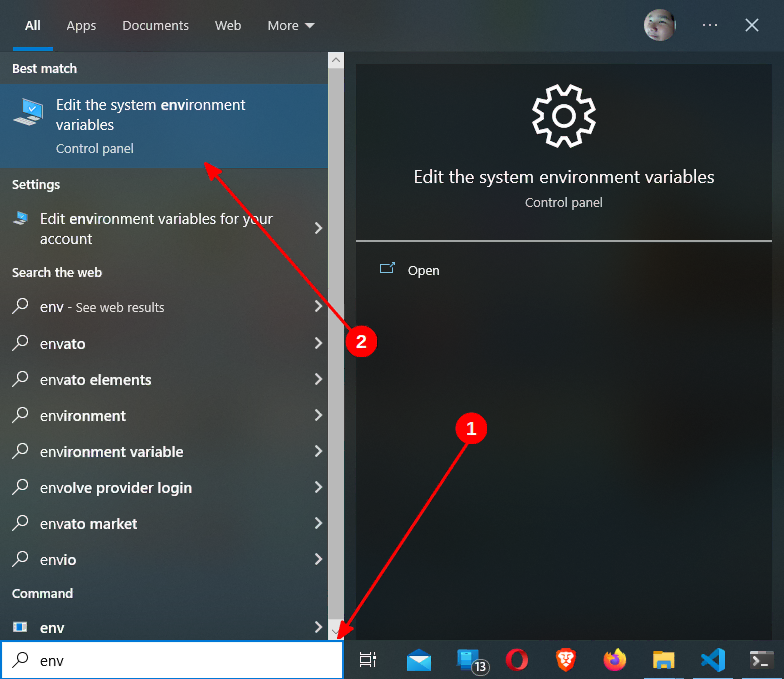
PATHagar Hugo bisa dieksekusi di mana saja.Pertama-tama, klik “Start Menu”, lalu manfaatkan fasilitas pencarian yang ada di sana atau Anda juga bisa langsung ke pencarian yang ada di Taskbar jika Anda memasangkannya.
Saat di pencarian, ketik
envdi situ, nanti akan muncul tulisan Edit the system environment variables dan klik tulisan tersebut, seperti cuplikan berikut:
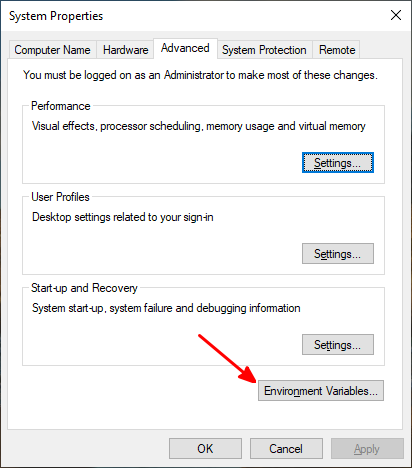
- Nanti akan muncul dialog System Properties, di dalam dialog tersebut, klik pada Button Environment Variables…, seperti cuplikan berikut:
Setelah itu, Anda akan memasuki dialog yang berjudul Environment Variables, di situ nanti ada dua kolom, yakni User variables yang terletak di atas dan System variables yang terletak di bawah.
Karena Variabel yang diubah ini lingkupnya ke satu Sistem Operasi, yang artinya semua Akun Pengguna (User Account) kena, maka carilah variabel
PATHdi dalam kolom System variables.Setelah ketemu, pilih variabel tersebut dan klik pada Button Edit, seperti cuplikan berikut:

Anda memasuki dialog yang berjudul Edit environment variables, di situ Anda akan mengubah nilai dari variabel tersebut. Windows 10 dan Windows 7 mungkin memiliki penampilan yang berbeda, jadi cara mengubahnya akan berbeda-beda, berikut di bawah ini adalah caranya:
Di Windows 10 atau di atasnya: Nilai dari variabel
PATHyang tampil di Windows 10 adalah dalam bentuk daftar. Untuk menambahkannya, cukup klik pada Button New, lalu isi nilainya dengan lokasi berkas Hugo itu berada.Jika Anda sebelumnya mengekstrak Hugo di
C:\Hugo\bin, maka isi nilainya denganC:\Hugo\binjuga. Setelah menambahkannya, klik pada Button OK, seperti cuplikan berikut: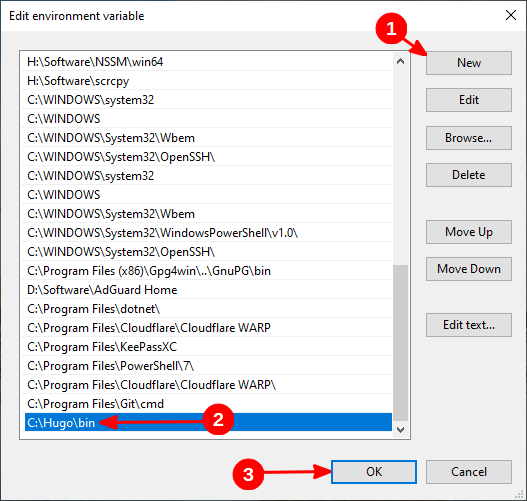
Di Windows 7: Nilai dari Variabel
PATHyang tampil di Windows 7 adalah dalam bentuk deretan. Untuk menambahkannya, cukup tambahkanC:\Hugo\bin;saja di bagian akhir deretan (JANGAN DIGANTI SEMUA DERETANNYA!!).C:\Hugo\binmenunjukkan tempat di mana Hugo diekstrak, jika Anda mengekstraknya di tempat lain, maka gantiC:\Hugo\binmenjadi lokasi di mana berkas biner Hugo itu berada.Setelah itu, klik pada Button OK.
Catatan: Mohon maaf, karena saya tidak lagi memakai Windows 7, jadi cuplikannya belum ada saat ini
Jika masih ada sesi Command Prompt, Windows Terminal, PowerShell, dll, maka Anda perlu menutup semuanya terlebih dahulu/mengakhiri semua sesinya, lalu membukanya kembali.
Perubahan pada variabel
PATHtidak berlaku di sesi terminal yang sudah terbuka. Jika belum ada terminal yang dibuka, bukalah salah satu (Command Prompt, Windows Terminal, PowerShell, dan sebagainya) sekarang.Setelah Anda membuka Terminal-nya, silakan Anda eksekusikan perintah
hugo versionuntuk menampilkan versi Hugo yang Anda gunakan. Jika berhasil, maka akan tampil keluaran seperti berikut:

hugo v0.170.1-c8b03de9564cf846a3986e879727d638bb96ab33 windows/amd64 BuildDate=2026-11-17T16:38:13Z VendorInfo=gohugoio
- Selamat! Anda telah berhasil menginstal Hugo. Jika Anda ingin memperbarui versi Hugo-nya, cukup unduh lagi berkas binernya, lalu tinggal timpakan berkas lamanya.
Langkah-langkah di atas juga dapat diikuti ketika Anda menginstal Dart Sass, paling berkas-berkas dan letak direktorinya saja yang berbeda, silakan kunjungi halaman perilisan Dart Sass jika Anda ingin mengunduhnya.
Nah, untuk Windows-nya saya cukupkan di sini dulu, berikutnya saya bahas cara instal Hugo untuk sistem operasi GNU/Linux.
GNU/Linux
Debian, Ubuntu, dan keluarganya
Jika Anda adalah pengguna Debian, Ubuntu atau keluarganya, sebenarnya Anda dapat menginstalnya dengan perintah berikut:
sudo sh -c 'apt update; apt install -y hugo'
Atau:
apt update; apt install -y hugo
Namun cara di atas tidak saya rekomendasikan, karena versi yang Anda dapatkan nantinya merupakan versi yang lama (kecuali jika Anda menggunakan distribusi dengan rilis bergulir).
Jika Anda ingin versi terbaru dari Hugo, silakan unduh itu di halaman perilisan resminya, pastikan unduh berkas .deb-nya, setelah itu tinggal Anda instal secara manual.
Atau, jika Anda lebih suka lewat Terminal, maka pertama-tama Anda perlu mengubah hak akses Anda di Terminal menjadi root dengan perintah sudo su, sudo -i atau sudo -s.
Setelah itu, tentukan apakah Anda mau menginstal Hugo varian standar atau Extended, beserta arsitektur sistem operasi yang Anda gunakan sekarang.
Jika sudah ditentukan, Anda bisa mengikuti caranya berikut:
Untuk menginstalnya, salinkan skrip berikut di bawah ini dan tempelkan itu ke dalam Terminal, lalu tekan “Enter”:
| |
Atau, gunakan skrip berikut jika Anda menggunakan fish sebagai shell:
| |
Penjelasan:
Baris ke-1: Untuk mendapatkan versi terbaru Hugo, lalu memasukkannya ke dalam variabel
HUGO_VERSIONBaris ke-2: Untuk menentukan arsitektur sistem pada berkas Hugo yang ingin Anda unduh, variabel tersebut akan otomatis diisi berdasarkan hasil dari perintah
dpkg --print-architecture.Anda bisa menggantinya kalau mau, arsitektur yang tersedia untuk Hugo adalah
amd64danarm64Baris ke-3: Untuk memasukkan Nama Berkas yang ingin diunduh ke dalam variabel
HUGO_FILENAMEdan Nilai tersebut diambil dari nama berkas Hugo aslinya,HUGO_VERSIONuntuk versi Hugo-nya danHUGO_ARCHuntuk arsitektur pada Hugo yang ingin diunduhBaris ke-4: Untuk menavigasikan Terminal ke
/tmp, lalu mengunduh Hugo-nya di sana dengan bantuan GNU Wget
Lalu, instal berkas yang telah Anda unduh dengan perintah berikut:
dpkg -i "$HUGO_FILENAME" && echo "Instalasi berhasil" || echo "Instalasi Gagal"
rm -f "$HUGO_FILENAME"; cd -
Penjelasan:
Perintah di atas menginstal Hugo lewat dpkg dari berkas .deb yang namanya diambil dari variabel HUGO_FILENAME, lalu menampilkan pesan berhasil atau gagal. Apa pun hasilnya, berkas penginstal dihapus dan Terminal kembali ke direktori sebelumnya.
Semua cara di bagian ini tidak menyertakan Dart Sass, dan Dart Sass juga tidak tersedia sebagai berkas .deb. Gunakan pengelola paket lain seperti Homebrew, Snap, atau Nix, instal secara manual, atau pakai skrip yang telah tersedia.
Jika merasa sudah selesai, silakan alihkan kembali hak akses di dalam Terminal Anda menjadi pengguna biasa dengan perintah exit.
Untuk memperbarui versi Hugo-nya, Anda perlu mengulangi semua langkah-langkah di atas.
Fedora, CentOS, RHEL, dan keluarganya
Jika Anda adalah pengguna Fedora, CentOS, RHEL atau keluarganya, Anda dapat memasangnya dengan perintah berikut:
| |
Versi yang didapat mungkin bukan yang terbaru, terutama untuk RHEL dan keluarganya. Untuk Fedora versi terbaru, paketnya biasanya sudah mendekati rilis terkini.
Dart Sass juga belum tersedia di repositori resmi Fedora dan keluarganya. Untuk memasangnya, gunakan Homebrew, Snap, atau Nix, instal secara manual, atau pakai skrip yang telah tersedia.
Kalau ingin Hugo versi terbaru sekaligus Dart Sass, gunakan Homebrew, Snap, atau Nix, atau instal secara manual.
openSUSE Leap/Tumbleweed dan keluarganya (tidak resmi)
Jika Anda adalah pengguna openSUSE Leap/Tumbleweed atau keluarganya, sebelum menginstalnya, tambahkan dulu repositori dari luar (dari home:dirkmueller:Factory untuk Hugo dan home:darix:apps untuk Dart Sass, jadi itu bukan resmi) yang bisa Anda percayakan dengan salah satu perintah berikut:
| |
Setelah itu segarkan repositorinya, lalu install Hugo dan Dart Sass-nya dengan perintah berikut:
| |
Untuk lebih lanjut, silakan kunjungi halaman unduh repositorinya.
Arch Linux, Manjaro, dan keluarganya
Jika Anda adalah pengguna Arch Linux, Manjaro atau keluarganya, Anda dapat menginstal Hugo dan Dart Sass dengan perintah berikut:
sudo pacman -S hugo dart-sass
Solus dan keluarganya
Jika Anda menggunakan Solus atau keluarganya, maka Anda dapat menginstalnya dengan perintah berikut:
sudo eopkg install hugo
Anda tidak dapat menginstal Dart Sass menggunakan repositori resminya, karena memang belum tersedia, silakan gunakan pengelola paket lain seperti Snap, Homebrew atau pengelola paket Nix, atau instal manual, atau bisa juga menggunakan skrip yang tersedia bila tidak mau ribet.
Void Linux dan keluarganya
Jika Anda adalah pengguna Void Linux atau keluarganya, Anda dapat menginstal Hugo dengan perintah berikut:
sudo xbps-install -S hugo
Anda tidak perlu khawatir mengenai arsitektur sistem yang Anda gunakan, karena paketnya mendukung itu semua, sehingga bisa diinstal di arsitektur sistem manapun di Void Linux.
Dart Sass juga belum tersedia di repositori resmi Void Linux. Gunakan Homebrew atau Nix, instal secara manual, atau pakai skrip yang telah tersedia.
Homebrew (lebih universal)
Jika Anda ingin menggunakan Homebrew (brew) yang lebih universal, maka Anda bisa menginstal Hugo dan Dart Sass-nya dengan perintah berikut:
brew install hugo dart-sass
Hapus salah satu nama paket dari barisan perintah untuk menginstal salah satunya. Contohnya bila Anda sudah menginstal Hugo dengan metode lain dan hanya ingin menginstal Dart Sass saja, maka cukup hapus saja hugo di barisan perintah di atas.
Snap (lebih universal)
Jika Anda ingin menggunakan Snap yang lebih universal, maka Anda dapat menginstal Hugo dan Dart Sass-nya dengan perintah berikut:
sudo snap install hugo dart-sass
Untuk memasang salah satunya saja, hapus nama paket yang tidak dibutuhkan dari perintah di atas.
| Catatan: |
|---|
Kalau dibilang ‘Universal’ mungkin tidak terlalu, semenjak Snap sendiri memasukkan systemd sebagai ketergantungan, sehingga distribusi yang Anda gunakan harus memakai systemd sebagai init agar Snap bisa digunakan. Jika Anda menggunakan distribusi yang tidak memakai systemd seperti Void Linux, Devuan, MX Linux (lebih tepatnya ia tidak menggunakannya sebagai “Init baku”), Artix Linux, Guix dan keluarganya dan lainnya, maka kemungkinan besar Anda tidak dapat menggunakan pengelola paket Snap. Makanya di awal saya bilang “lebih universal”, karena bisa untuk distribusi lainnya yang lebih luas ketimbang menggunakan pengelola paket bawaan. |
Pengelola paket Nix (lebih universal)
Jika Anda ingin menggunakan Pengelola Paket Nix yang lebih universal, sebelum benar-benar menginstalnya, Anda bisa mencobanya terlebih dahulu dengan menggunakan perintah berikut:
nix-shell -p hugo dart-sass
Perintah di atas akan tetap menginstal Hugo dan Dart Sass, tapi di dalam nix-shell khusus, sehingga setelah masuk ke sana Hugo dan Dart Sass hanya bisa dijalankan dari situ.
Jadi, jika Anda menginstalnya dengan perintah di atas, agar Hugo dapat dijalankan sewaktu-waktu, maka Anda harus masuk ke dalam nix-shell terlebih dahulu dengan mengeksekusi perintah di atas.
Cara ini cocok untuk menguji aplikasi sebelum dipasang permanen. Nix sendiri justru menyarankan nix-shell ketimbang instalasi permanen, kecuali Anda memakai NixOS yang aplikasinya dipasang lewat berkas konfigurasi sistem.
Namun, jika Anda ingin menginstalnya secara permanen, maka Anda bisa menginstalnya dengan perintah berikut:
nix-env -iA nixpkgs.hugo nixpkgs.dart-sass
Untuk memasang salah satunya saja, hapus nama paket yang tidak dibutuhkan dari perintah di atas.
Aturan ini berlaku bagi pengguna Nix di luar NixOS. Jika Anda pengguna NixOS, ganti nixpkgs menjadi nixos.
Namun, jika Anda tidak menggunakan NixOS dan menggunakan Nix sebagai pengelola paket, maka versi paket yang Anda dapatkan biasanya akan mengikuti kanal tidak stabil dari NixOS/Nixpkgs.
Penyebutan khusus: instalasi Dart Sass menggunakan skrip (lebih universal)
Saya sudah menyediakan skrip instalasi Dart Sass untuk distribusi yang tidak menyediakannya, baik versinya ketinggalan maupun paketnya tidak ada sama sekali.
Untuk melihat atau/dan mengunduh skripnya, silakan kunjungi file yang bernama install-dart-sass.sh.
Skrip tersebut tidaklah sepenuhnya dibuat oleh saya, melainkan AI yang membuat skrip tersebut, jadi mohon baca (kalau bisa pahami) terlebih dahulu kodenya sebelum menjalankan skrip tersebut.
Tapi harusnya tidak masalah, karena saya yakin tidak ada kode yang membahayakan di situ dan saya menggunakannya untuk Netlify dan Cloudflare Pages.
Jika sudah yakin, Anda bisa mengunduh, lalu mengeksekusi skripnya dengan cara berikut:
| |
Hapus [versi] di atas untuk menginstal Dart Sass versi terbaru atau ganti [versi] dengan versi Dart Sass yang Anda inginkan.
Secara baku, Dart Sass akan terinstal di dalam direktori /usr/local/bin karena skrip tersebut dieksekusi dengan hak akses root ataupun menggunakan sudo, jika tidak menggunakan hak akses root maka secara otomatis akan terinstal di dalam direktori $HOME/.local/bin.
Mengapa bagian ini termasuk “Penyebutan khusus” adalah bahwa skrip tersebut dibuat dengan tujuan membantu instalasi di Netlify dan Cloudflare Pages, walau harusnya bisa juga untuk umum, tapi belum terlalu matang, jadi silakan dicoba.
Karena skrip tersebut juga berbasis Bash, bukan POSIX shell, maka mungkin ada sebagian distribusi/sistem operasi yang tidak kompatibel dengan skrip ini, tapi harusnya sebagian besar distribusi GNU/Linux sudah kompatibel dengan ini.
Untuk Android melalui Termux juga belum didukung oleh skrip ini, mungkin ke depan akan ditambahkan sekalian skrip installer Hugo-nya.
Berkas biner, tanpa pengelola paket (lebih universal, manual)
Hugo telah menyediakan berkas biner yang telah dikompilasi agar dapat digunakan secara langsung dan berkas tersebut diarsipkan dengan format/ekstensi .tar.gz (untuk GNU/Linux), jadi Anda bisa langsung menggunakannya setelah berkas tersebut diunduh dan diekstrak.
Maksud dari “berkas biner” di sini adalah berkas yang tujuannya untuk dieksekusi, kalau di Windows Anda akan mengenal dengan berkas yang berakhiran .exe.
Berkas tersebut biasanya akan kompatibel dengan hampir seluruh distribusi GNU/Linux, jadi jika distribusi yang Anda gunakan tidak saya bahas di sini dan tidak mau menggunakan pengelola paket yang universal atau bahkan sama sekali tidak mau menggunakan pengelola paket, maka Anda bisa gunakan berkas binernya.
Cara sederhananya:
- Unduh salah satu berkas Arsip yang berisikan berkas biner Hugo dari halaman perilisannya (yang berformat
.tar.gz) - Ekstrak berkasnya
- Izinkan agar berkas yang bernama
hugobisa dieksekusi (dengan mengeksekusi perintahchmod +x hugo) - Pindahkan berkas yang bernama
hugoke dalam direktori/usr/local/bin(dengan mengeksekusi perintahsudo mv hugo /usr/local/bin/) - Pastikan bahwa
/usr/local/bin/hugoitu milik penggunaroot(dengan mengeksekusi perintahsudo chown root:root /usr/local/bin/hugo) - Selesai!
Langkah yang kurang lebih sama berlaku untuk Dart Sass; hanya halaman rilis, direktori, dan cara ekstraknya yang berbeda.
Untuk mengunduhnya, silakan kunjungi halaman perilisannya, unduh dan ekstrak, setelah diekstrak, pindahkan folder src dan berkas sass di dalam folder dart-sass langsung ke direktori /usr/local/bin.
Lalu, jalankan sudo chmod +x /usr/local/bin/sass dan sudo chown -R root:root /usr/local/bin/sass /usr/local/bin/src. Udah deh selesai!
Catatan: Bisa saja Anda memindahkan berkas tersebut ke dalam direktori lain yang termasuk dalam variabel PATH, seperti /home/username/.local/bin misalnya dan tidak perlu melakukan peralihan kepemilikan ke root, tapi saya rekomendasikan agar diletakkan ke dalam direktori /usr/local/bin supaya Hugo dan Dart Sass bisa dieksekusi oleh seluruh pengguna di satu sistem.
Jika Anda lebih suka melakukannya secara langsung di Terminal (atau cara panjangnya) maka pertama-tama Anda perlu mengubah hak akses Anda di Terminal menjadi root dengan perintah sudo su, sudo -i, atau sudo -s, kecuali jika Anda ingin menginstalnya di dalam direktori pengguna.
Setelah itu, tentukan arsitektur sistem operasi apa yang Anda gunakan sekarang.
Jika sudah ditentukan, Anda bisa mengikuti caranya berikut:
Untuk menginstalnya, maka tinggal Anda copas saja skrip berikut ke dalam Terminal, lalu tekan “Enter”:
| |
Atau, gunakan skrip berikut jika Anda menggunakan fish sebagai shell:
| |
Penjelasan:
- Baris ke-1: Untuk mendapatkan versi terbaru Hugo dari tujuan akhir pengalihan (redirect) halaman
releases/latestdi GitHub, lalu memasukkannya ke dalam variabelHUGO_VERSION. Awalanvpada tag otomatis dibuang olehstring match - Baris ke-2: Untuk mendapatkan versi terbaru Dart Sass dengan cara yang sama, lalu memasukkannya ke dalam variabel
DART_SASS_VERSION - Baris ke-3: Untuk menentukan arsitektur sistem pada berkas Hugo dan Dart Sass yang ingin Anda unduh, secara baku diisi
amd64(variabelHUGO_ARCH) danx64(variabelDART_SASS_ARCH), yang artinya Anda akan mengunduh berkas untuk arsitekturAMD64ataux86_64. Sesuaikan dengan arsitektur sistem operasi yang Anda gunakan - Baris ke-4: Untuk memasukkan Nama Berkas yang ingin diunduh ke dalam variabel
HUGO_FILENAMEdanDART_SASS_FILENAME, dengan nilai yang diambil dari nama berkas aslinya, yakni adanya versi (HUGO_VERSION/DART_SASS_VERSION) dan arsitektur (HUGO_ARCH/DART_SASS_ARCH) - Baris ke-5: Untuk membuat direktori sementara dengan
mktemp -ddan menyimpan lokasinya di variabelINSTALL_TEMPDIR, menavigasikan Terminal ke sana, lalu mengunduh Hugo dan Dart Sass sekaligus dengan bantuan GNU Wget. Opsi-cmembuat unduhan bisa dilanjutkan bila terputus - Baris ke-6: Untuk mengekstrak kedua berkas arsip
.tar.gzsecara paralel (dua proses sekaligus) dengan bantuanxargs - Baris ke-7: Untuk menginstal
hugodi direktori/usr/local/bindengan chmod755, lalu menyalin berkasLICENSEmilik Hugo ke/usr/share/licenses/hugo/LICENSEdengan chmod644 - Baris ke-8: Untuk menginstal
sassdi direktori/usr/local/bindengan chmod755, memindahkan direktorisrcmilik Dart Sass ke/usr/local/bin/dart-sass, lalu menyetel pemilik direktori tersebut menjadiroot:root - Baris ke-9: Untuk mengubah jalur
/src/menjadi/dart-sass/pada barisexecdi berkas/usr/local/bin/sass, agar skripsassmenunjuk ke lokasi baru Dart Sass. Opsi-imengubah berkas langsung di tempat - Baris ke-10: Kembali ke direktori sebelumnya
- Baris ke-11: Menghapus direktori sementara beserta berkas unduhan dan hasil ekstrak yang sudah tak terpakai lagi
Setelah itu, pastikan kalau Hugo dapat berjalan dengan mengeksekusi perintah berikut untuk melihat versi Hugo yang Anda gunakan sekarang:
hugo version
Jika berhasil, maka keluarannya akan seperti di bawah ini:
hugo v0.170.1-c8b03de9564cf846a3986e879727d638bb96ab33 linux/amd64 BuildDate=2026-11-17T16:38:13Z VendorInfo=gohugoio
Masih dalam hak akses root, kalau mau, Anda juga dapat membuat halaman panduan (manpages) untuk Hugo dengan skrip berikut:
| |
Penjelasan:
- Baris ke-1: Untuk membuat Halaman Panduan Hugo dan berkas-berkasnya akan diletakkan di dalam direktori
/tmp/hugo_manpages(Direktori tersebut akan dibuatkan secara otomatis jika tidak ada, jadi Anda tidak perlu membuatnya terlebih dahulu) - Baris ke-2: Untuk menavigasikan shell ke dalam direktori
/tmp/hugo_manpages, lalu mengkompresi semua berkas di dalamnya dengan Gzip dan menghapus semua berkas aslinya - Baris ke-3: Untuk menyalin semua berkas di dalamnya ke
/usr/local/man/man1dan menyetel nilai chmod-nya ke644 - Baris ke-4: Untuk kembali ke direktori sebelumnya, lalu menghapus direktori
/tmp/hugo_manpagesdan seluruh berkas di dalamnya (atau secara rekursif)
Kalau sudah, Anda bisa tes halaman panduannya dengan mengeksekusi perintah man hugo di dalam Terminal Anda.
Jika Anda ingin memasang fitur Completion untuk Shell yang Anda gunakan di Terminal, maka Anda dapat memasangnya dengan perintah berikut: (Sesuaikan dengan Shell yang ter-install di sistem Anda)
| |
Silakan coba fitur Completion di dalam Terminal Anda setelah itu.
Jika merasa sudah selesai, silakan alihkan kembali hak akses di dalam Terminal Anda menjadi Pengguna Biasa dengan perintah exit.
Untuk memperbarui versi Hugo-nya, Anda perlu mengulangi semua langkah-langkah di atas.
macOS
Berkas penginstal
Catatan: Saya tidak memakai sistem operasi macOS, mungkin cara instalasi yang saya lontarkan di sini kurang begitu akurat sehingga bisa saja salah. Jika terjadi kesalahan, mohon berikan masukan/koreksi dari Anda melalui kolom komentar.
Anda dapat menginstal Hugo menggunakan berkas penginstal yang disediakan secara resmi jika Anda menggunakan macOS.
Cukup unduh berkasnya di halaman perilisannya yang biasanya berkas tersebut berekstensi .pkg, lalu buka berkasnya.
Setelah dibuka maka penginstal akan muncul, cukup ikuti saja langkahnya, lalu masukkan kata sandi Administrator bila perlu. Hugo pun langsung terinstal setelah itu.
Perlu diingat bahwa ini tidaklah menginstal Dart Sass, Anda dapat menginstalnya menggunakan pengelola paket Homebrew/brew.
Homebrew
Homebrew tersedia untuk macOS maupun GNU/Linux. Perintah instalasinya sama dengan bagian Homebrew di GNU/Linux.
MacPorts
Catatan: Saya tidak memakai sistem operasi macOS dan MacPorts sebagai pengelola paket, mungkin cara instalasi yang saya lontarkan di sini kurang begitu akurat sehingga bisa saja salah. Jika terjadi kesalahan dan Anda adalah pengguna MacPorts, mohon berikan masukan/koreksi dari Anda melalui kolom komentar.
Jika Anda menggunakan MacPorts sebagai Pengelola Paket di dalam macOS Anda, maka Anda dapat menginstal Hugo dengan perintah berikut:
sudo port install hugo
Jika Anda tidak ingin menggunakan sudo, maka hapus saja sudo-nya.
Android
Termux
Jika Anda menggunakan Termux di dalam Android, maka Anda dapat menginstal Hugo dengan perintah berikut:
pkg i hugo
Saya sarankan agar Anda menggunakan Termux versi terbaru untuk pengalaman yang lebih nyaman, bisa Anda unduh di F-Droid, GitHub atau Google Play Store (eksperimental). Perlu versi Android minimal 7.0 agar Termux versi terbaru dapat digunakan.
BSD
OpenBSD dan keluarganya
Catatan: Saya tidak memakai sistem operasi berbasis BSD, seperti OpenBSD, mungkin cara instalasi yang saya lontarkan di sini kurang begitu akurat sehingga bisa saja salah. Jika terjadi kesalahan dan Anda adalah pengguna OpenBSD, mohon berikan masukan/koreksi dari Anda melalui kolom komentar.
Jika Anda adalah pengguna OpenBSD dan keluarganya, maka Anda dapat menginstal Hugo dengan perintah berikut:
doas pkg_add hugo
NetBSD dan keluarganya
Catatan: Saya tidak memakai sistem operasi berbasis BSD, seperti NetBSD, mungkin cara instalasi yang saya lontarkan di sini kurang begitu akurat sehingga bisa saja salah. Jika terjadi kesalahan dan Anda adalah pengguna OpenBSD, mohon berikan masukan/koreksi dari Anda melalui kolom komentar.
Jika Anda adalah pengguna NetBSD dan keluarganya, maka Anda dapat menginstal Hugo dengan perintah berikut:
sudo pkgin install go-hugo
FreeBSD, DragonFly BSD, dan keluarganya
Catatan: Saya tidak memakai sistem operasi berbasis BSD, seperti FreeBSD dan DragonFly BSD, mungkin cara instalasi yang saya lontarkan di sini kurang begitu akurat sehingga bisa saja salah. Jika terjadi kesalahan dan Anda adalah pengguna FreeBSD dan DragonFly BSD, mohon berikan masukan/koreksi dari Anda melalui kolom komentar.
Jika Anda adalah pengguna FreeBSD, DragonFly BSD dan keluarganya, maka Anda dapat menginstal Hugo dengan perintah berikut:
sudo pkg install gohugo
Docker
Jika Anda menggunakan Docker, mungkin Anda bisa gunakan Docker Image hugomods/hugo untuk itu. Ini memang bukan dari pengembang resmi, tapi ini yang paling aktif.
Untuk penjelasan lebih lanjut, silakan kunjungi situs web resminya.
Pertanyaan dan jawaban
Pertanyaan ke-1: varian Hugo mana yang harus dipakai?
Jawab: Sebaiknya edisi standar tanpa fitur Deploy, karena pilihannya terbatas dan secara fungsi tidak lebih baik daripada memakai Rclone.
Akan lebih baik kalau Dart Sass terinstal, mengingat banyak tema yang menggunakan Sass juga, tapi sayangnya tidak semua cara instalasi di sini bisa menyertakan instalasi Dart Sass.
Pertanyaan ke-2: kenapa cara instal Hugo di Fedora, Red Hat, dan keluarganya dulu tidak dibahas?
Jawab: Karena versi Hugo yang digunakan oleh Fedora, Red Hat, dan Keluarganya adalah versi lama.
Hingga saat ini, saya belum menemukan repositori luar yang cocok untuk Fedora, Red Hat, dan Keluarganya.
Jika Anda sangat ingin menginstal Hugo di dalam Distribusi yang tidak saya bahas, maka saya sarankan agar Anda menginstalnya melalui cara yang lebih “Universal” seperti menggunakan Snap, Homebrew, Nix atau melalui cara manual (mengunduh berkas biner, tanpa pengelola paket).
Pembaruan (7 Juni 2023): Sekarang cara instal untuk Fedora, CentOS, RHEL, dan keluarganya sudah saya bahas, sehingga pertanyaan ini tidak berlaku lagi.
Pertanyaan ke-3: apakah cara instal untuk openSUSE bisa diaplikasikan di Fedora, Red Hat, dan keluarganya?
Jawab: Tidak bisa, kalaupun bisa maka sebaiknya jangan, karena pada dasarnya distribusi keluarga SUSE dan Fedora/Red Hat memang berbeda meskipun sama-sama menggunakan RPM sebagai salah satu sistem pengelolaan paketnya dan sama-sama merupakan GNU/Linux.
Letak perbedaannya nanti di paket ketergantungannya, mulai dari nama paketnya sampai versi dari paket-paket tersebut yang didapat akan berbeda satu sama lain.
Jika Anda ingin mencobanya ya silakan saja, tapi segala risiko yang ada atau yang telah terjadi, silakan Anda tanggung sendiri.
Penutup
Sudah? Iya, sudah, cuma itu saja yang perlu Anda lakukan. Ini merupakan artikel yang membahas tentang ‘Cara Install Hugo’, bukan ‘Cara Install Hugo beserta konfigurasinya’, walaupun saya sedikit berbasa-basi tentang apa itu Hugo dan apa saja variannya.
Demi kesederhanaan Artikel ini, maka topik tentang membuat Blog di Hugo beserta konfigurasinya akan saya bahas secara terpisah.
Jika kamu mempunyai pertanyaan, kritik dan saran, komentar atau masukan lainnya, silakan kamu berkomentar melalui kolom komentar yang tersedia atau bisa kamu Hubungi Saya.
Terima kasih atas perhatiannya 😊